메일에 사진을 몇 장 붙였는데 "첨부 용량을 초과했습니다"라는 문구가 뜹니다. 분명히 대여섯 장밖에 안 넣었는데도 그렇습니다. 이건 메일 서비스가 인색해서 생기는 일이 아니라, 요즘 휴대폰 사진 한 장이 그만큼 무겁기 때문입니다.
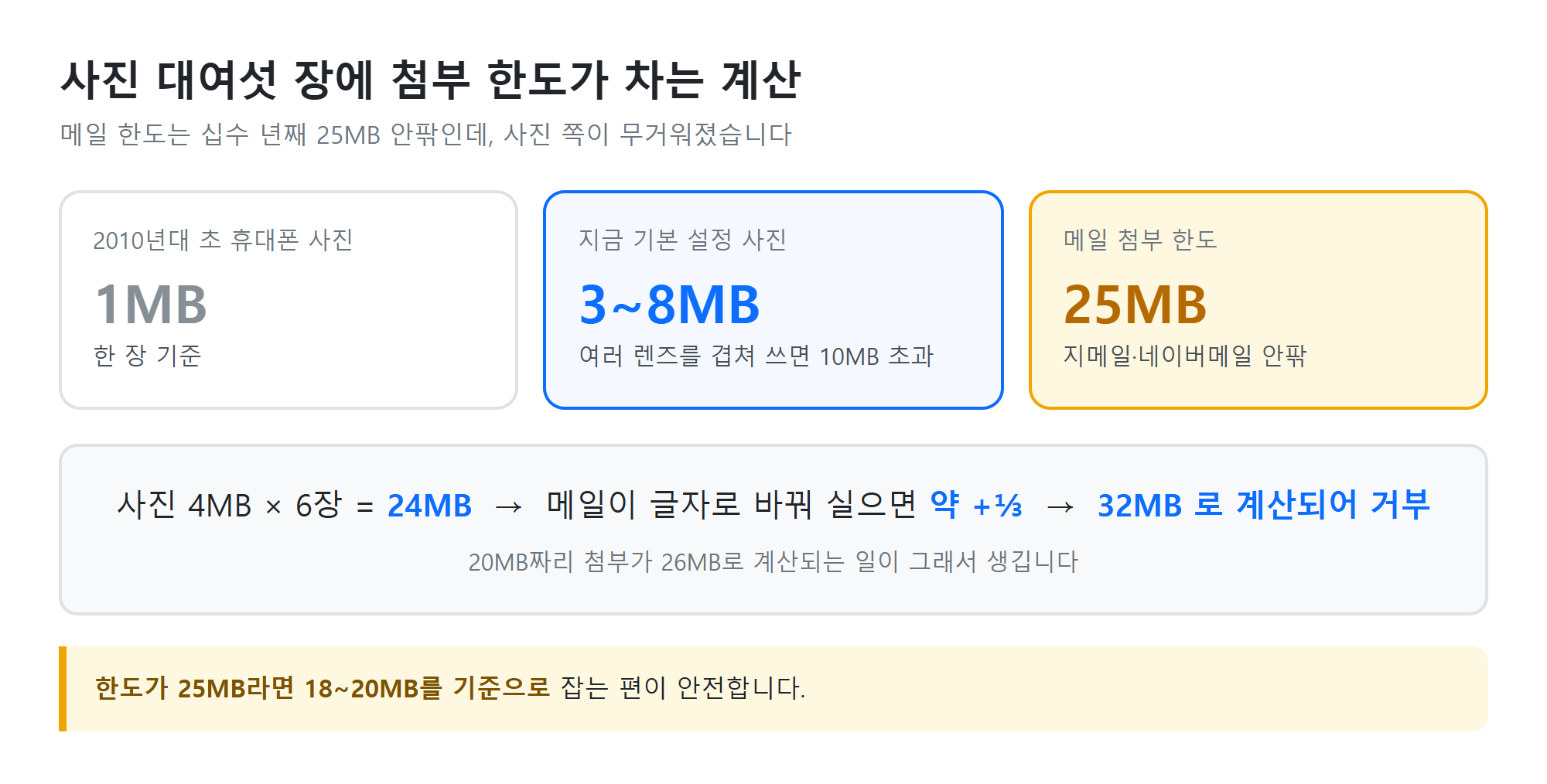
사진 한 장이 왜 이렇게 무거운가
지메일과 네이버메일은 한 통에 붙일 수 있는 첨부 용량이 25MB 안팎입니다. 이 숫자는 십수 년째 크게 달라지지 않았습니다. 달라진 것은 사진 쪽입니다.
2010년대 초 휴대폰 사진은 한 장에 1MB 정도였습니다. 지금은 카메라 화소가 올라가서 기본 설정으로 찍은 사진 한 장이 3~8MB입니다. 풍경 사진이나 여러 렌즈를 겹쳐 쓴 사진은 10MB를 넘기도 합니다. 그러니 대여섯 장이면 한도에 닿습니다.
여기에 한 가지가 더 있습니다. 메일은 첨부 파일을 그대로 보내지 않고 글자 형태로 바꿔 실어 보내는데, 이 과정에서 실제 용량보다 3분의 1 정도가 더 붙습니다. 20MB짜리 첨부가 26MB로 계산되어 거부되는 일이 그래서 생깁니다. 18~20MB를 기준으로 잡는 편이 안전합니다.
손실 압축이 하는 일
용량을 줄이는 방법은 그림에서 정보를 덜어내는 것입니다. 아무 정보나 덜어내면 사진이 망가지니, 사람 눈이 둔한 쪽을 골라 덜어냅니다.
사람 눈은 밝기 변화에는 예민하고 색 변화에는 둔합니다. 그래서 밝기 정보는 촘촘히 남기고 색 정보는 절반쯤으로 줄입니다. 또 넓은 면의 색보다 잔잔한 무늬를 잘 못 보므로, 잔무늬에 해당하는 값을 과감히 버립니다.
이 원리 때문에 결과가 사진 종류에 따라 갈립니다. 인물이나 풍경처럼 색이 부드럽게 이어지는 사진은 정보를 버려도 티가 안 납니다. 반대로 글자가 많은 화면 캡처는 검은색과 흰색이 딱 맞붙어 있어서, 덜어낸 자리에 희미한 얼룩이 눈에 보입니다.
사진은 많이 줄여도 괜찮고, 글자 있는 캡처는 조금만 줄여야 합니다. 같은 값을 넣어도 결과가 다른 이유입니다.
품질 75%가 기준선인 까닭
압축할 때 "품질"이라는 숫자를 고르게 됩니다. 중요한 점은 용량과 화질이 같은 속도로 줄지 않는다는 것입니다.
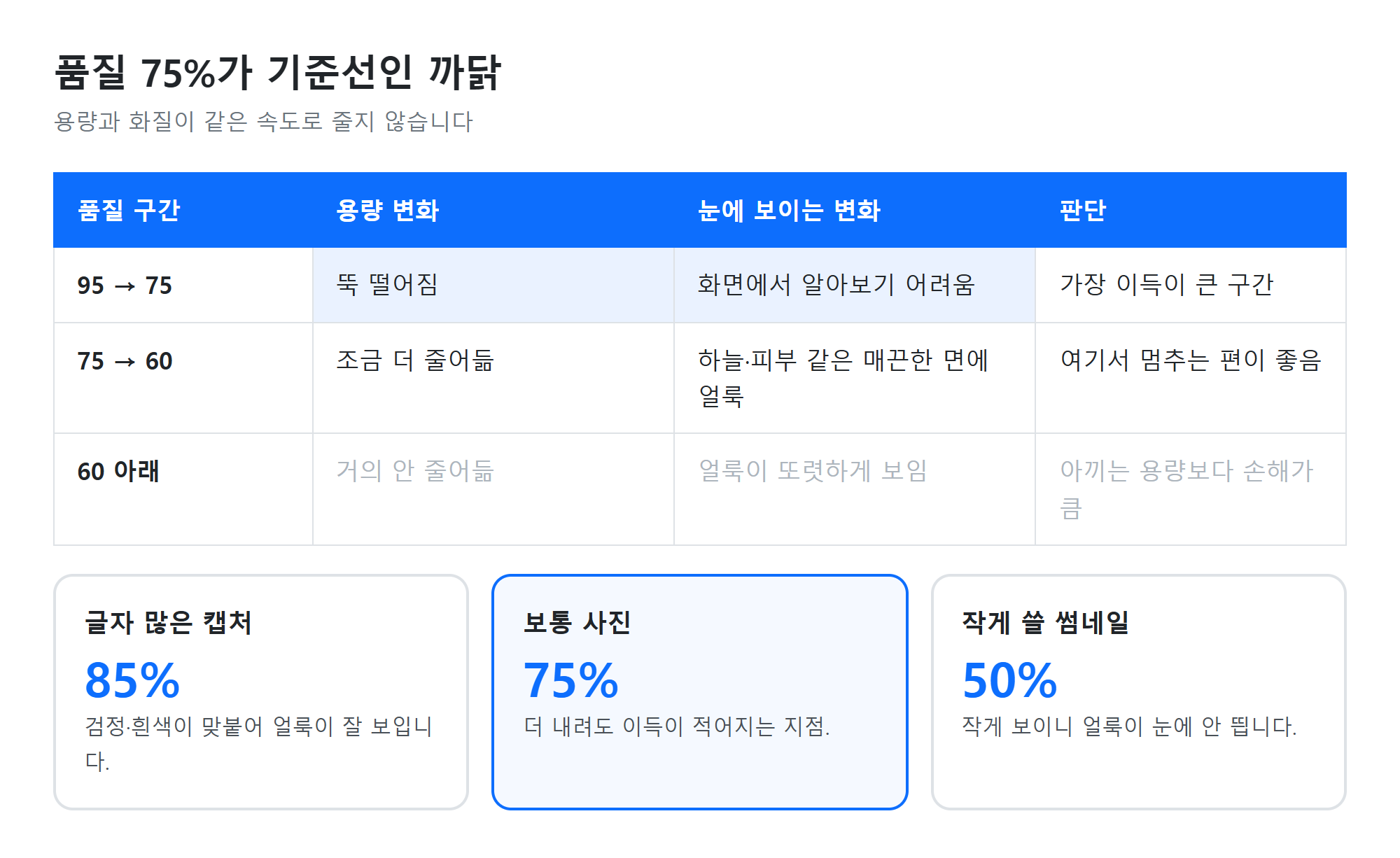
품질 95에서 75로 내리는 구간에서는 용량이 뚝 떨어지는데 화면에서 차이를 알아보기 어렵습니다. 여기가 가장 이득이 큰 구간입니다.
75에서 60으로 더 내리면 용량은 조금 더 줄지만, 하늘이나 피부처럼 넓고 매끈한 면에 얼룩덜룩한 무늬가 보이기 시작합니다. 60 아래로는 아끼는 용량은 얼마 안 되는데 눈에 보이는 손해가 커집니다. 그래서 75% 전후가 "더 내려도 이득이 적어지는 지점"입니다.
고정된 정답은 아닙니다. 글자가 많은 캡처라면 85% 정도로 올리고, 작게 쓸 썸네일이라면 50%까지 내려도 괜찮습니다.
두 번 압축하면 화질만 나빠집니다
압축했는데 용량이 거의 안 줄거나 심하면 더 커지는 경우가 있습니다. 대개 이미 압축된 사진을 또 압축한 것입니다. 카카오톡으로 받은 사진, SNS에서 내려받은 사진은 이미 한 번 압축을 거쳤으니 더 덜어낼 것이 없습니다.
문제는 줄지 않는 데서 끝나지 않습니다. 압축은 사진을 작은 칸으로 나눠 칸마다 계산하는데, 두 번째 압축은 첫 번째가 남긴 얼룩까지 원래 그림으로 착각해 계산합니다. 그래서 얼룩 위에 얼룩이 얹힙니다. 이걸 세대 손실이라고 합니다. 같은 사진을 열 번 저장하면 알아볼 수 있을 만큼 뭉개집니다. 저장하고 다시 저장하기를 반복하지 말고 원본에서 한 번에 압축하면 됩니다.
용량 줄이기와 크기 줄이기는 다른 일입니다
이 둘은 이름이 비슷해도 서로 다른 작업입니다.
| 하는 일 | 결과 | |
|---|---|---|
| 용량 줄이기(압축) | 픽셀 수는 그대로, 저장 방식만 바꿈 | 사진 크기 그대로, 화질이 조금 내려감 |
| 크기 줄이기(리사이즈) | 픽셀 수 자체를 줄임 | 사진이 작아지고, 용량이 크게 줄어듦 |
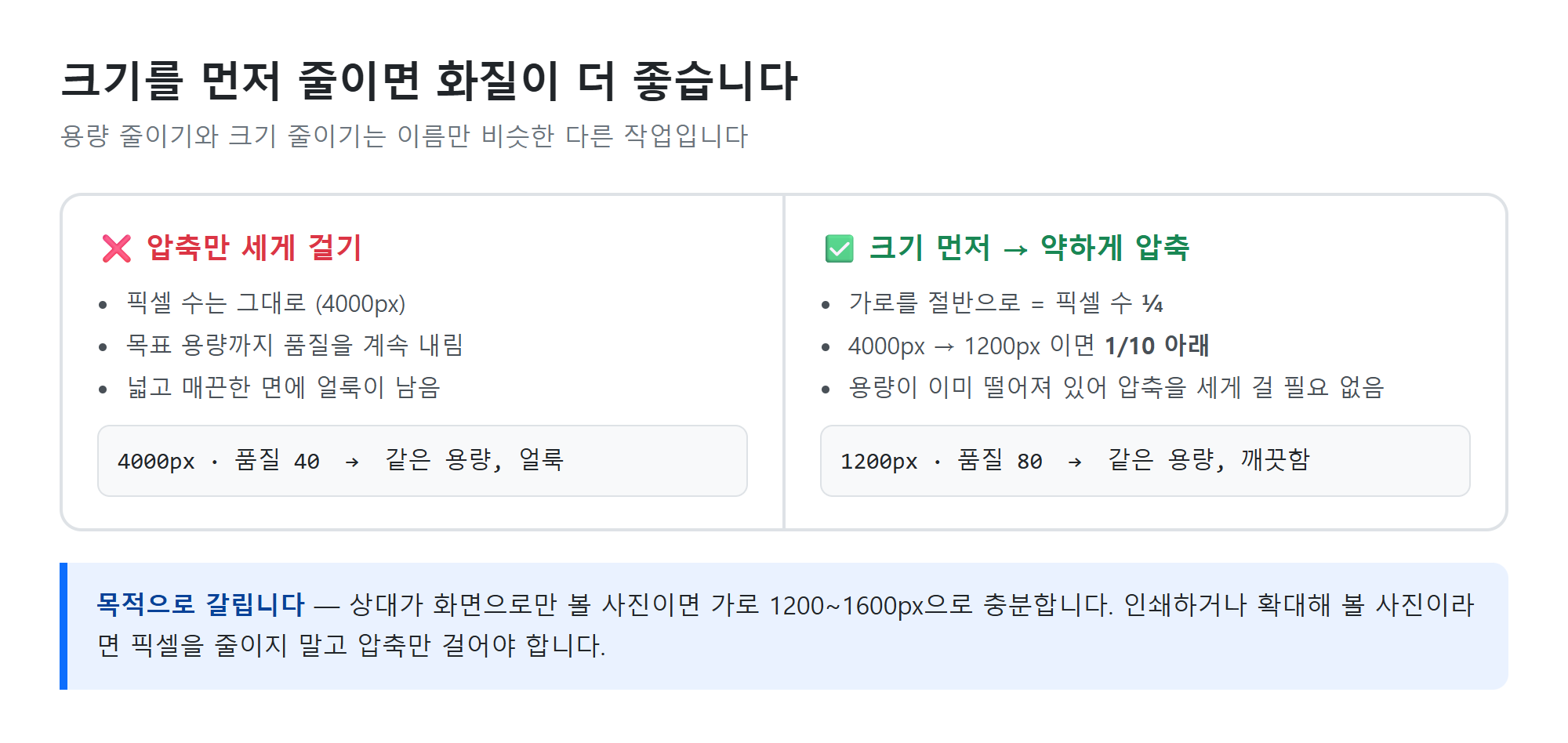
효과는 크기 줄이기가 훨씬 큽니다. 가로 폭을 절반으로 줄이면 세로도 절반이 되므로 픽셀 수가 4분의 1이 됩니다. 4000픽셀짜리 사진을 1200픽셀로 줄이면 픽셀 수는 10분의 1 아래로 내려갑니다.
여기서 목적을 생각해 볼 수 있습니다. 상대가 화면으로 보기만 할 사진이라면 가로 1200~1600픽셀이면 충분합니다. 4000픽셀로 보내도 상대 화면에서는 줄어들어 보일 뿐입니다. 반대로 상대가 인쇄하거나 확대해 볼 사진이라면 픽셀을 줄이면 안 되고 압축만 걸어야 합니다.
실무에서는 크기를 먼저 맞추고 그다음 압축하는 순서가 효율적입니다. 크기를 줄이면 용량이 이미 크게 떨어져 있어서 압축을 세게 걸 필요가 없어집니다. 결과적으로 화질도 더 좋습니다.
압축하면 안 되는 사진
용량이 줄어드는 것이 항상 이득은 아닙니다.
- 인쇄용 사진 — 화면에서는 안 보이던 경계 얼룩이 종이에서는 드러납니다.
- 보험 청구·사고 증빙 사진 — 접수처가 원본을 요구하는 경우가 있습니다.
- 나중에 편집할 사진 — 저장할 때마다 세대 손실이 쌓입니다. 편집이 끝난 뒤 마지막에 한 번 압축하면 됩니다.
반대로 블로그 본문 사진은 한 장 300KB 이내, SNS 업로드는 2MB 이내로만 맞춰도 충분합니다. SNS는 어차피 올릴 때 한 번 더 압축하므로 크게 올려도 의미가 없습니다.
압축은 되돌릴 수 없으니 처리한 뒤 원본 용량과 결과 용량을 나란히 확인해 보는 편이 좋습니다. 덧붙이면 사진 압축은 브라우저가 혼자서도 할 수 있는 일입니다. 파일을 어디에도 보내지 않고 내 컴퓨터 안에서 처리하는 방식이라면, 가족 사진이나 서류 사진을 다룰 때도 마음이 놓입니다.