사진을 저장할 때 형식을 고르라고 하면 대개 아무거나 누릅니다. 그러고 나서 나중에 곤란해집니다. 로고를 보냈는데 배경이 흰 네모로 오거나, 어느 시스템에 올렸더니 "지원하지 않는 파일"이라고 나오거나, 블로그가 유난히 느리게 뜨는 식입니다.
세 형식은 이름만 다른 것이 아니라 그림을 저장하는 방식이 근본적으로 다릅니다.
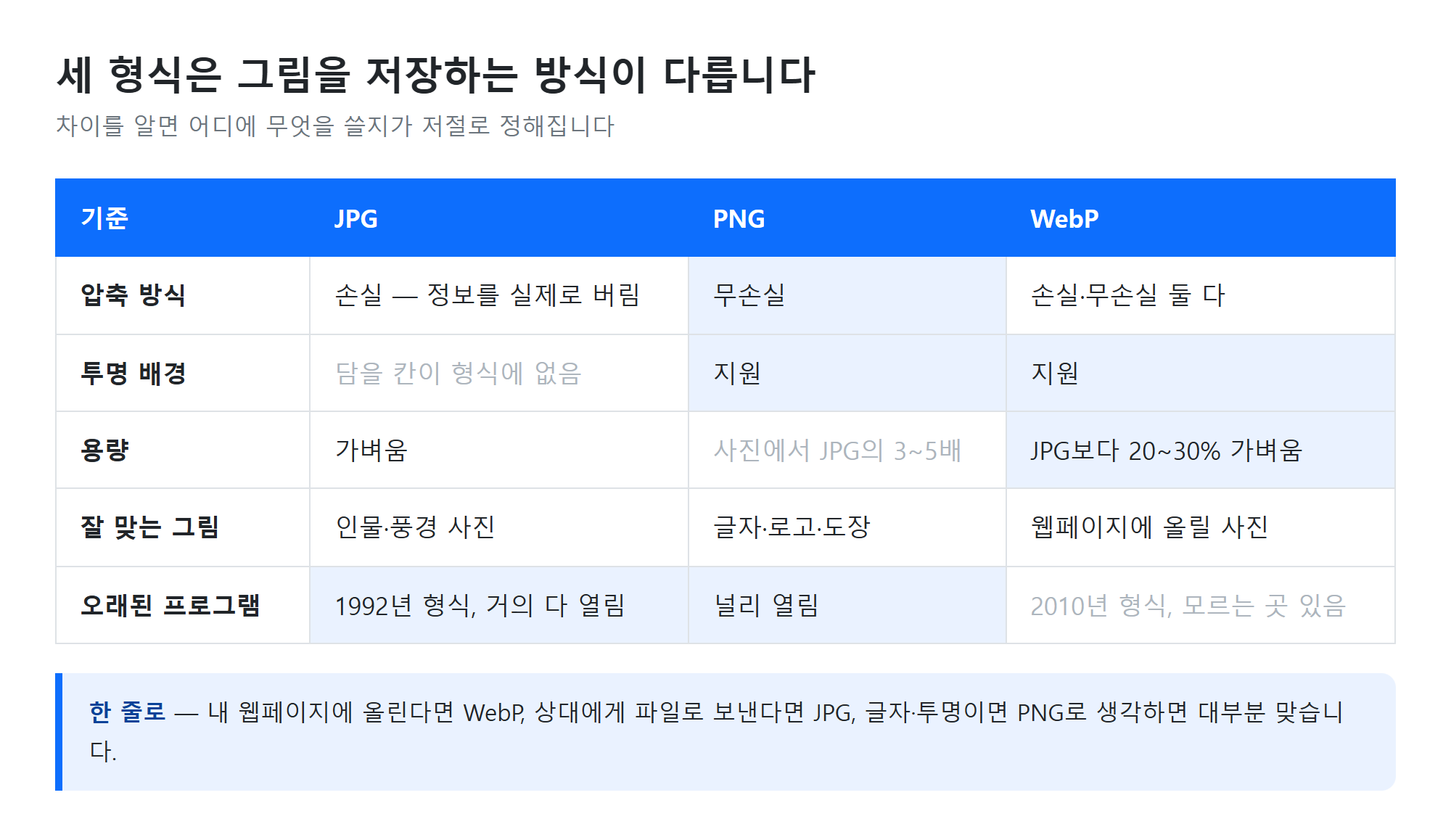
세 형식이 어떻게 다른가
JPG는 손실 압축입니다. 사람 눈이 잘 못 느끼는 정보를 실제로 버려서 용량을 줄입니다. 그래서 가볍고, 색이 부드럽게 이어지는 사진에서는 버린 티가 거의 안 납니다. 대신 한 번 버린 정보는 되살아나지 않고, 투명 배경을 담을 자리가 형식 자체에 없습니다.
PNG는 무손실 압축입니다. 같은 색이 이어지는 구간을 "이 색이 몇 칸 반복"이라는 식으로 묶어서 줄입니다. 정보를 버리지 않으니 글자 경계가 칼같이 유지되고 투명 배경도 담을 수 있습니다. 대신 색이 복잡한 인물·풍경 사진에서는 묶을 구간이 없어 거의 줄지 않아, JPG의 3~5배가 되는 일이 흔합니다.
WebP는 둘 다 됩니다. 구글이 2010년에 내놓은 형식으로 손실과 무손실을 골라 쓸 수 있고 투명 배경도 지원합니다. 압축 방법이 나중에 설계된 만큼 효율이 좋아서 같은 화질에서 JPG보다 20~30% 가벼운 경우가 많습니다.
WebP가 좋은데 왜 안 쓰나
성능만 보면 WebP가 가장 낫습니다. 그런데 나중에 만들어진 형식이라 오래된 프로그램이 모릅니다.
브라우저는 문제가 없습니다. 크롬·엣지·사파리·파이어폭스·삼성인터넷 모두 지원하고, 2020년 이후 나온 브라우저라면 사실상 다 열립니다. 그래서 웹페이지에 올리는 사진이라면 WebP가 맞습니다. 문제는 파일로 주고받을 때입니다.
- 오래된 윈도우의 그림판, 구형 포토뷰어
- JPG만 받도록 만들어진 일부 관공서·학교 제출 시스템
- 사진 인화 키오스크와 인화 앱
받는 쪽 환경을 모를 때는 JPG가 가장 안전합니다. 1992년에 나온 형식이라 지구상 거의 모든 기기가 엽니다.
"내 웹페이지에 올린다"면 WebP, "상대에게 파일로 보낸다"면 JPG로 생각하면 대부분 맞습니다.
투명 배경이 흰색으로 바뀌는 이유
가장 자주 겪는 사고입니다. 배경이 비어 있는 로고를 JPG로 저장했더니 흰 네모가 되어 버립니다.
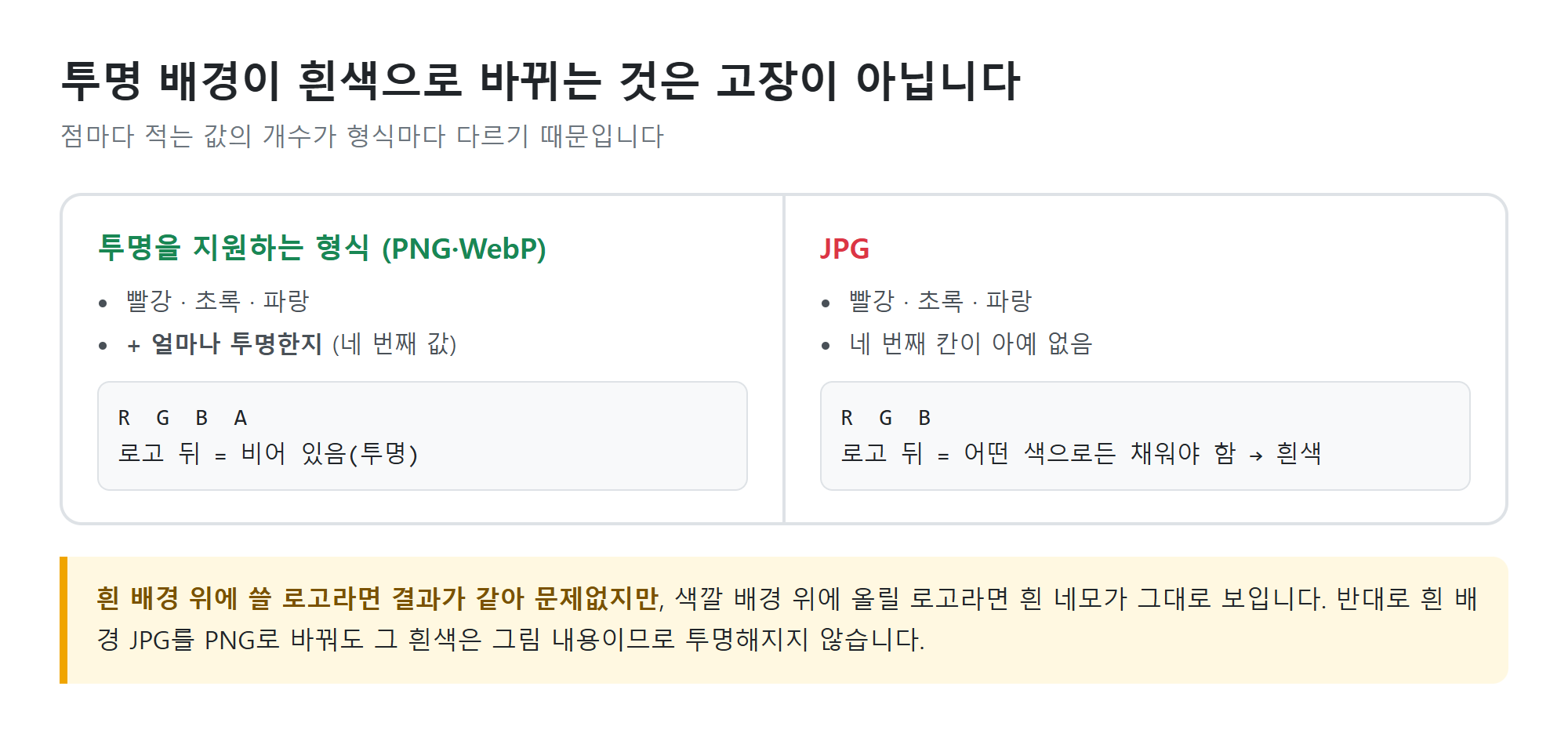
그림 파일은 점마다 빨강·초록·파랑 세 값을 적어 둡니다. 투명을 지원하는 형식은 여기에 "얼마나 투명한지"를 적는 네 번째 값을 더합니다. JPG에는 이 네 번째 칸이 없습니다. 그러니 투명한 부분을 어떤 색으로든 채워야 하고, 대개 흰색이 되며 프로그램에 따라 검정이 되기도 합니다. 흰 배경 위에 쓸 로고라면 결과가 같아 문제가 없지만, 색깔 배경 위에 올릴 로고라면 흰 네모가 그대로 보입니다.
반대 방향도 알아 두면 좋습니다. 이미 흰 배경으로 저장된 JPG를 PNG로 바꿔도 흰 배경이 투명해지지 않습니다. 그 흰색은 형식 문제가 아니라 그림 내용이기 때문입니다.
아이폰 사진이 안 열릴 때
아이폰 사진을 윈도우 PC에 옮겼는데 안 열리거나 "지원하지 않는 형식"이라고 나오는 경우입니다. 확장자를 보면 .HEIC입니다.
애플은 2017년부터 기본 저장 형식을 HEIC로 바꿨습니다. 같은 화질에서 JPG의 절반 정도 용량이라 저장 공간이 절약됩니다. 애플 기기끼리는 문제가 없고, 밖으로 나갈 때 걸립니다.
앞으로 찍을 사진을 JPG로 — 설정 > 카메라 > 포맷에서 「높은 호환성」을 고릅니다. 기본값은 「고효율」인데, 바꾸면 그 뒤로 찍은 사진이 JPG로 저장됩니다. 용량은 두 배 정도로 늘어납니다.
이미 찍어 둔 사진은 옮길 때 변환 — 설정 > 사진에서 맨 아래 「MAC 또는 PC로 전송」을 「자동」으로 두면 케이블로 옮길 때 JPG로 바꿔서 내보냅니다. 「원본 유지」면 HEIC 그대로 나갑니다. 이미 PC에 옮겨 둔 파일은 변환을 한 번 거치면 됩니다.
용도별로 정리하면
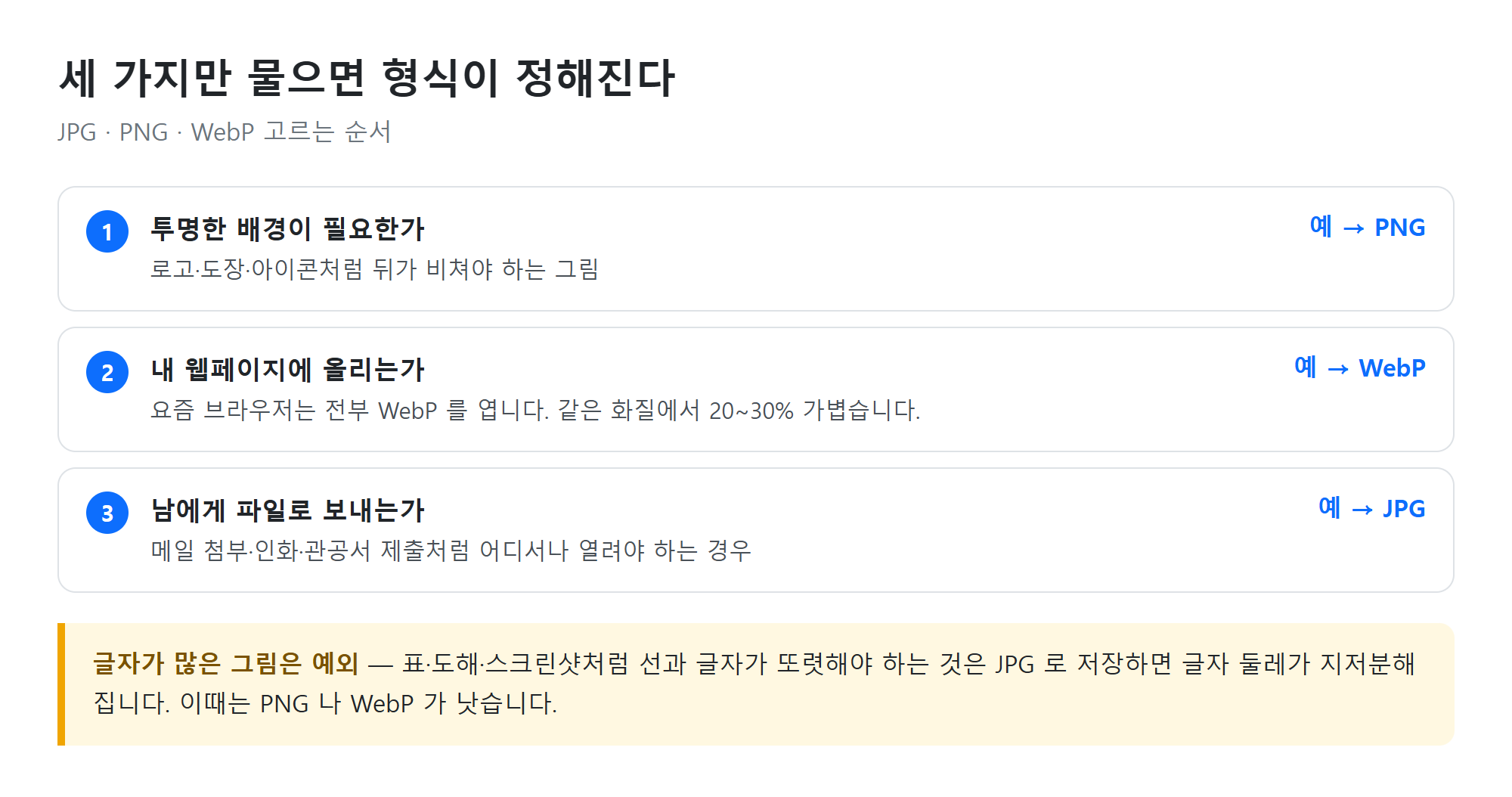
| 어디에 쓰나 | 무엇으로 | 왜 |
|---|---|---|
| 내 웹사이트·블로그 본문 | WebP | 방문자 데이터와 로딩 시간이 줄어듭니다 |
| 쇼핑몰 상품 사진 | WebP 또는 JPG | 사진이 많을수록 차이가 큽니다 |
| 거래처·관공서에 파일 전송 | JPG | 받는 쪽 환경을 모를 때 가장 안전합니다 |
| 로고·도장·서명 | PNG | 투명이 유지되고 선이 뭉개지지 않습니다 |
| 글자 많은 화면 캡처 보관 | PNG | 무손실이라 글자 가장자리가 번지지 않습니다 |
| 인쇄·인화 | JPG | 인화 장비가 전제로 하는 형식입니다 |
쇼핑몰은 플랫폼이 WebP를 받는지 먼저 확인하는 편이 좋습니다. 오픈마켓 중에는 JPG·PNG만 받는 곳이 아직 있습니다.
바꿀 때 알아 둘 것
확장자만 손으로 바꾸면 안 됩니다. 파일 이름을 logo.png에서 logo.jpg로 고쳐도 내용은 그대로 PNG입니다. 프로그램이 열 때 오류가 나거나, 나중에 다른 곳에서 문제가 됩니다.
JPG로 바꿀 때만 화질이 내려갑니다. PNG나 WebP 무손실로 바꿀 때는 그대로입니다. JPG로 바꾸는 순간 손실 압축이 일어나므로, PNG로 바꿨다가 다시 JPG로 돌리면 두 번 압축된 셈이 됩니다.
작은 아이콘은 오히려 커질 수 있습니다. 색이 몇 개뿐인 그림은 형식마다 붙는 기본 정보가 그림 자체보다 클 수 있습니다. 바꿔 보고 용량이 늘었다면 원래 형식을 쓰면 됩니다.
움직이는 GIF는 다릅니다. 한 장짜리 이미지 변환으로는 첫 장면만 남습니다.
촬영 정보는 대개 따라가지 않습니다. 화면에 그린 뒤 새 파일로 저장하는 방식이라 위치 정보 같은 부가 기록이 옮겨 가지 않는 경우가 많습니다. 확실히 지우려면 그것만 다루는 도구로 한 번 더 확인하는 편이 안전합니다.