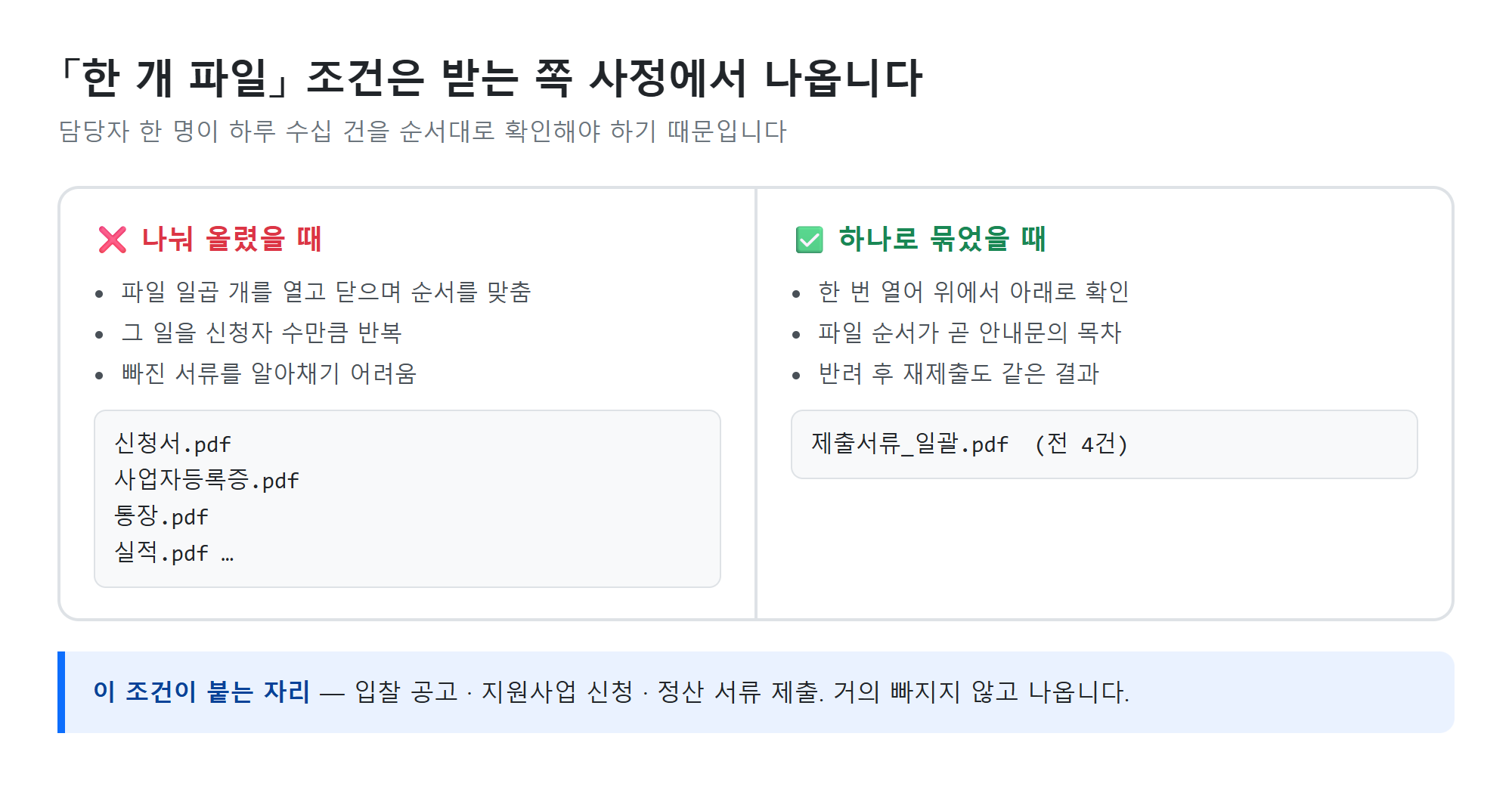
서류를 낼 때 가장 자주 만나는 조건이 "제출 서류는 한 개의 PDF 파일로 묶어 올려 주십시오"입니다. 입찰 공고, 지원사업 신청, 정산 서류 제출에서 거의 빠지지 않고 나옵니다.
받는 쪽 사정을 알면 이 조건이 왜 붙는지 이해가 됩니다. 담당자는 하루에 수십 건을 받아 순서대로 확인합니다. 한 신청자가 파일을 일곱 개로 나눠 올리면, 그걸 열고 닫으며 순서를 맞추는 일을 신청자 수만큼 반복해야 합니다. 그래서 묶어 달라고 하는 것입니다.
파일 순서가 곧 목차입니다
합치기에서 가장 중요한 것은 기능이 아니라 순서입니다. 합칠 때는 목록에 담긴 순서 그대로 위에서 아래로 이어 붙습니다. 목록 첫 줄에 있던 파일이 1쪽이 되고, 둘째 줄이 그 뒤에 붙습니다.
문제는 파일을 여러 개 고를 때 순서를 내 마음대로 정하기가 어렵다는 점입니다. 파일 선택 창에서 흩어진 파일을 고르면 대체로 이름 차례로 들어가는데, 그 차례가 제출 안내문의 차례와 다를 수 있습니다.
가장 확실한 방법은 파일 이름 앞에 번호를 붙여 두는 것입니다.
| 안내문의 순서 | 바꿀 파일 이름 |
|---|---|
| ① 신청서 | 01_신청서.pdf |
| ② 사업자등록증 | 02_사업자등록증.pdf |
| ③ 통장 사본 | 03_통장사본.pdf |
| ④ 실적 증빙 | 04_실적증빙.pdf |
이름을 이렇게 고쳐 두면 어디서 골라도 순서가 흐트러지지 않고, 나중에 다시 묶을 일이 생겨도 같은 결과가 나옵니다. 반려되어 한 장만 바꿔 다시 제출하는 일이 흔하니, 이 이름을 그대로 남겨 두시는 편이 좋습니다.
필요한 쪽만 빼내기 — 범위 적는 법
반대 방향도 자주 씁니다. 30쪽짜리 계약서에서 서명면 두 장만 보내야 할 때, 40쪽 보고서에서 담당자가 요구한 대목만 뽑아야 할 때입니다.
이때 쪽 번호를 적는 규칙은 두 가지뿐입니다.
- 붙임표(-) 는 연속된 구간을 뜻합니다.
1-3은 1·2·3쪽입니다. - 쉼표(,) 는 떨어진 쪽을 나열합니다.
2, 7, 11은 세 쪽입니다.
이 둘은 섞어 쓸 수 있습니다. 1-3, 5, 8-10 은 1·2·3·5·8·9·10쪽, 모두 일곱 쪽입니다.
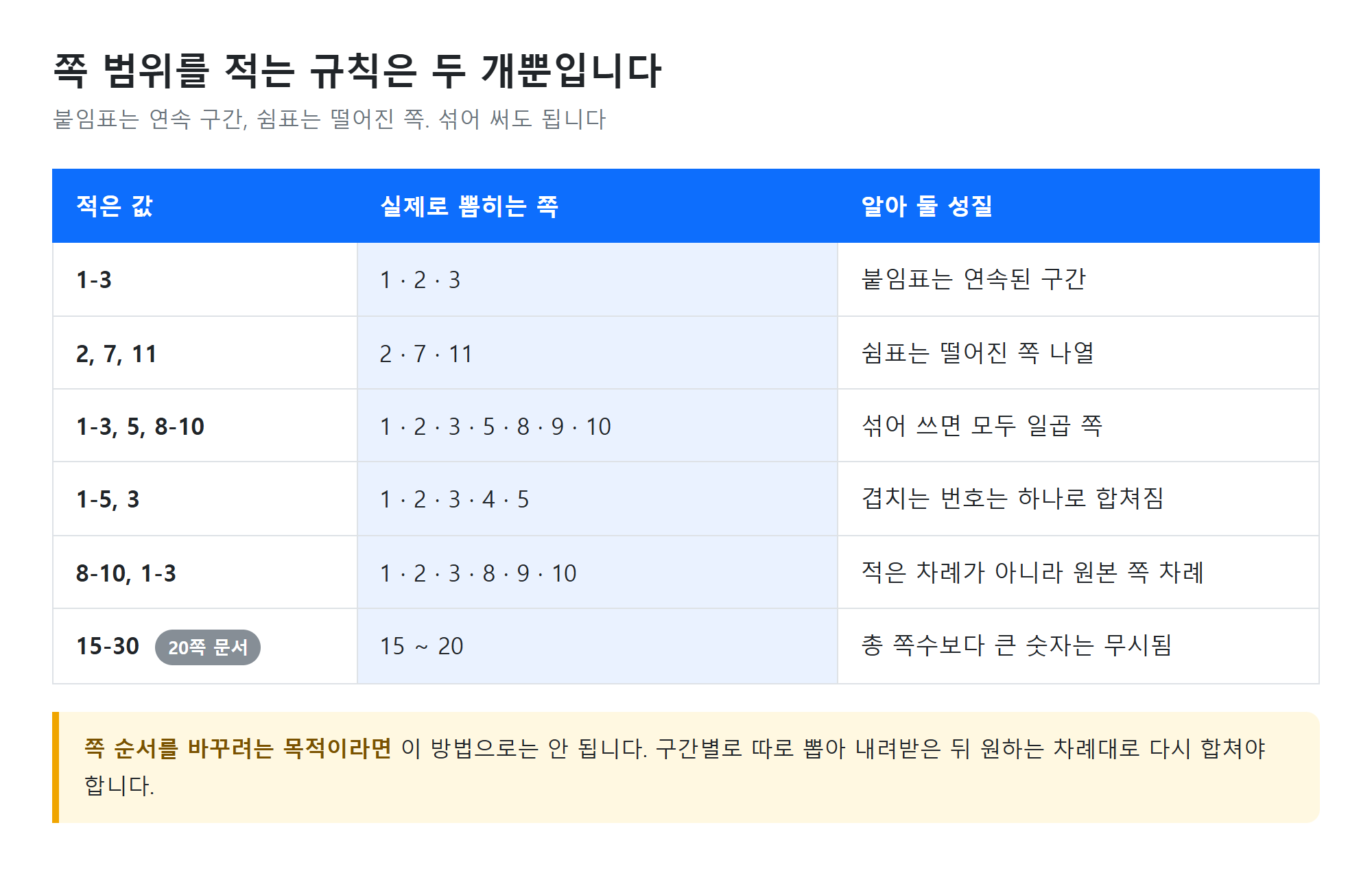
여기서 알아 두면 편한 성질이 두 개 있습니다.
첫째, 중복은 알아서 정리됩니다. 1-5, 3 처럼 3쪽이 두 번 걸리도록 적어도 3쪽이 두 장 나오지 않습니다. 겹치는 번호는 하나로 합쳐집니다.
둘째, 적은 차례가 아니라 원본의 쪽 차례로 나옵니다. 8-10, 1-3 이라고 적어도 결과는 1·2·3·8·9·10쪽 순서입니다. 쪽 순서를 바꾸려는 목적이라면 이 방법으로는 안 됩니다. 구간별로 따로 뽑아 내려받은 뒤, 원하는 차례대로 다시 합쳐야 합니다.
총 쪽수보다 큰 숫자는 그냥 무시됩니다. 20쪽 문서에 15-30 이라고 적으면 15쪽부터 끝까지만 나옵니다.
합쳐도 화질이 안 떨어지는 이유
여기서 걱정하는 분이 많습니다. 사진을 여러 번 저장하면 화질이 나빠지는 걸 경험해 보셨을 테니 당연한 걱정입니다.
그런데 PDF 합치기는 다릅니다. 쪽을 다시 그리지 않고, 쪽을 그대로 들어다 옮기기 때문입니다.
PDF 한 쪽은 "여기에 이 글꼴로 이 글자를, 저기에 이 그림을"이라는 지시서 묶음입니다. 합치기는 그 지시서 묶음을 새 문서에 통째로 복사해 붙입니다. 글자를 다시 그리거나 그림을 다시 압축하는 과정이 없으니 손실이 생길 자리가 없습니다. 글자는 여전히 복사할 수 있는 글자로 남고, 스캔 그림은 원본과 똑같은 품질로 남습니다.
그래서 용량도 대략 원본들의 합이 됩니다. 5MB 파일 넷을 합치면 20MB 근처가 나옵니다. 메일 첨부 한도(보통 20~25MB)를 넘긴다면, 합치기 전에 각 파일을 가볍게 만드는 편이 순서상 맞습니다.
한 가지 예외는 있습니다. 원본에 걸려 있던 책갈피나 양식 입력값은 옮겨지지 않을 수 있습니다. 서명란에 값을 채운 양식 PDF라면 합치기 전에 인쇄 미리보기로 값이 남는지 확인해 보시기 바랍니다.
암호 걸린 PDF는 합칠 수 없습니다
이 경우는 방법이 없으니 미리 알아 두시는 편이 좋습니다.
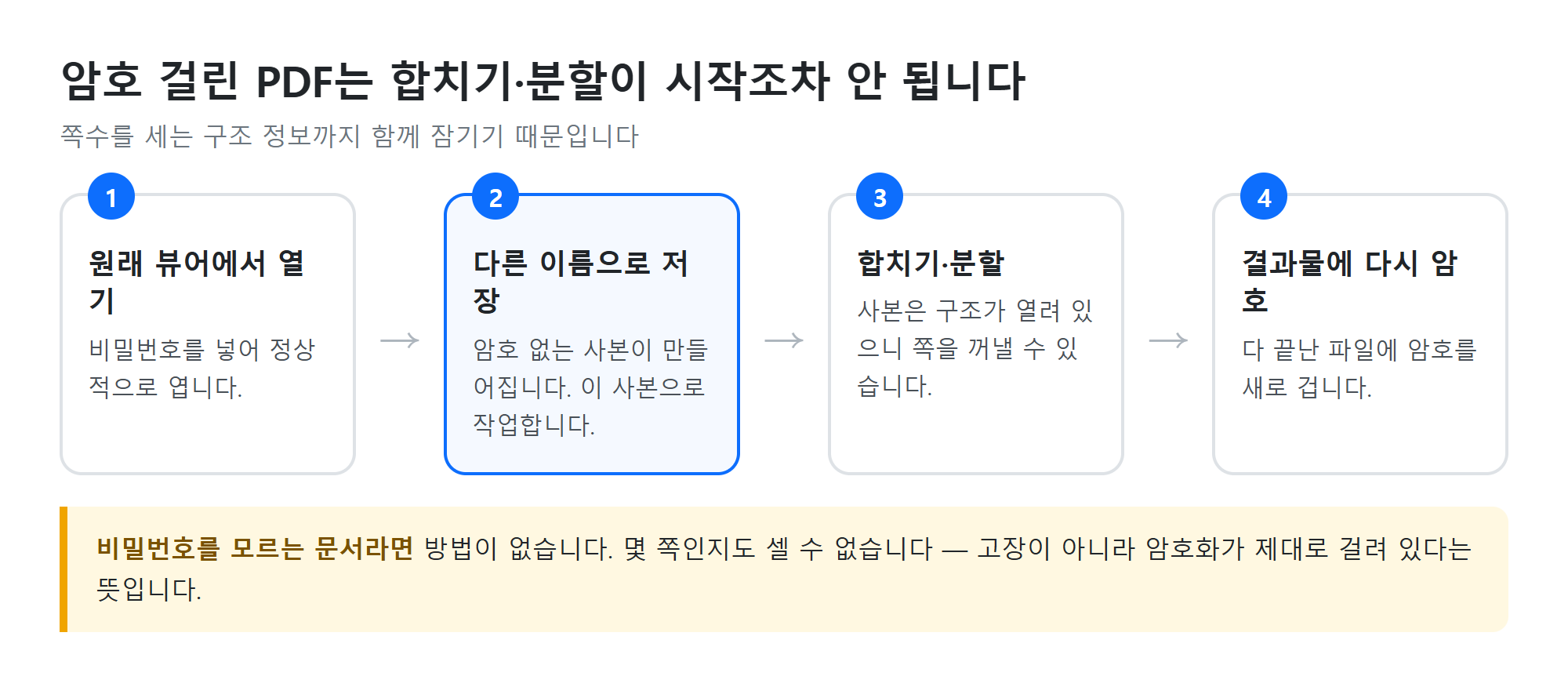
열기 비밀번호가 걸린 PDF는 파일 내용 전체가 암호화된 상태로 저장됩니다. 몇 쪽인지, 쪽마다 무엇이 들어 있는지를 나타내는 구조 정보까지 함께 잠깁니다. 그래서 비밀번호 없이는 쪽 하나를 꺼낼 수도, 쪽수를 셀 수도 없습니다. 합치기든 분할이든 시작 자체가 안 됩니다.
비밀번호를 아는 문서라면 순서는 이렇습니다. 원래 쓰던 뷰어에서 비밀번호를 넣어 열고, 다른 이름으로 저장해 암호 없는 사본을 만듭니다. 그 사본으로 작업한 뒤, 다 끝난 결과물에 다시 암호를 거는 것입니다.
마무리 순서까지 생각하기
여러 파일을 합치면 쪽번호가 뒤죽박죽이 됩니다. 각 파일에 원래 있던 번호가 그대로 남아, 1쪽 다음에 다시 1쪽이 나오는 식입니다.
제출 서류라면 합친 뒤에 전체에 이어지는 쪽번호를 새로 넣는 것이 마지막 단계입니다. 순서를 거꾸로 하면 안 됩니다. 각 파일에 먼저 번호를 넣고 합치면 번호가 파일마다 1부터 다시 시작합니다.
끝으로 한 가지. 용량이 큰 파일을 한꺼번에 여러 개 다루면 기기 메모리를 많이 쓰게 되어 브라우저가 느려질 수 있습니다. 이럴 때는 두세 개씩 나눠 합친 뒤 그 결과들을 다시 합치면 부담이 줄어듭니다. 마감이 걸린 서류는 휴대폰보다 PC에서 처리하시는 편이 안정적입니다.