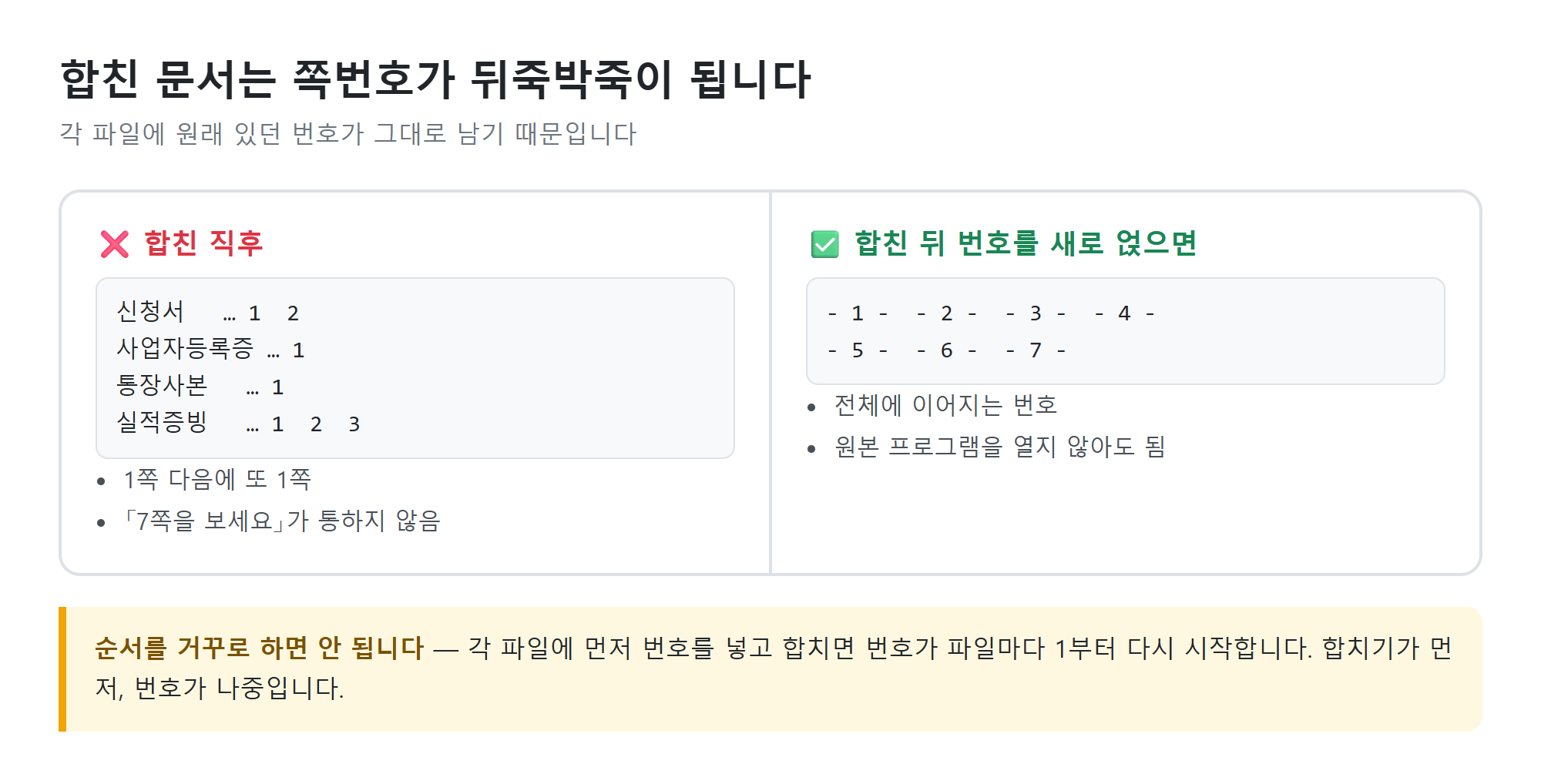
제안서나 보고서를 다 만들어 PDF로 저장한 뒤에야 빠진 것이 눈에 들어옵니다. 쪽번호가 없다는 것입니다. 여러 파일을 합쳐 만든 문서라면 더 심해서, 1쪽 다음에 또 1쪽이 나오기도 합니다.
원본 프로그램으로 돌아가 번호를 넣고 다시 PDF로 저장하면 되지만, 원본이 여러 개거나 남이 만든 파일이라면 그럴 수 없습니다. 이럴 때는 완성된 PDF에 번호만 얹는 편이 빠릅니다.
표지에는 번호를 넣지 않습니다
국내 공문서와 제안서에서는 표지에 쪽번호를 넣지 않는 것이 관례입니다. 두 가지 이유가 있습니다.
첫째, 표지는 문서의 얼굴이라 숫자가 들어가면 어수선해 보입니다. 둘째, 목차에서 "1쪽"이라고 하면 대개 표지 다음 장을 가리킵니다. 표지에 1을 찍으면 목차의 숫자와 실제 쪽이 한 칸씩 어긋납니다.
이 관례가 워낙 굳어져 있어서, 짠툴에서도 「첫 번째 페이지(표지)에는 번호를 넣지 않음」이 처음부터 켜진 상태로 나옵니다. 표지에도 번호가 필요한 문서라면 이걸 끄면 됩니다.
여기서 한 가지 판단이 남습니다. 표지를 세지 않고 다음 장을 1로 볼지, 표지를 1로 세되 표시만 생략할지입니다. 앞은 목차가 "본문 1쪽"으로 시작하는 문서, 뒤는 표지까지 포함해 총 쪽수를 세는 문서에 맞습니다. 목차의 숫자와 어긋나지 않게 시작 번호를 조절해 보시면 됩니다.
번호 형식 다섯 가지, 어느 것을 고를까
형식은 취향 문제처럼 보이지만, 문서가 어디로 가는지에 따라 무난한 답이 있습니다.
| 형식 | 어울리는 문서 | 이유 |
|---|---|---|
1 / 10 | 인쇄해 배포하는 제안서 | 받는 사람이 빠진 장을 바로 알아챕니다 |
1, 2, 3 | 화면으로만 볼 문서, 초안 | 장수가 바뀌어도 어색하지 않습니다 |
- 1 - | 관공서 제출 문서 | 공문서에서 오래 쓰인 보수적 표기입니다 |
Page 1 of 10 | 영문 문서, 해외 거래처 | 상대가 익숙한 표기입니다 |
[ 1 ] | 본문에 숫자가 많은 자료 | 본문 숫자와 헷갈리지 않습니다 |
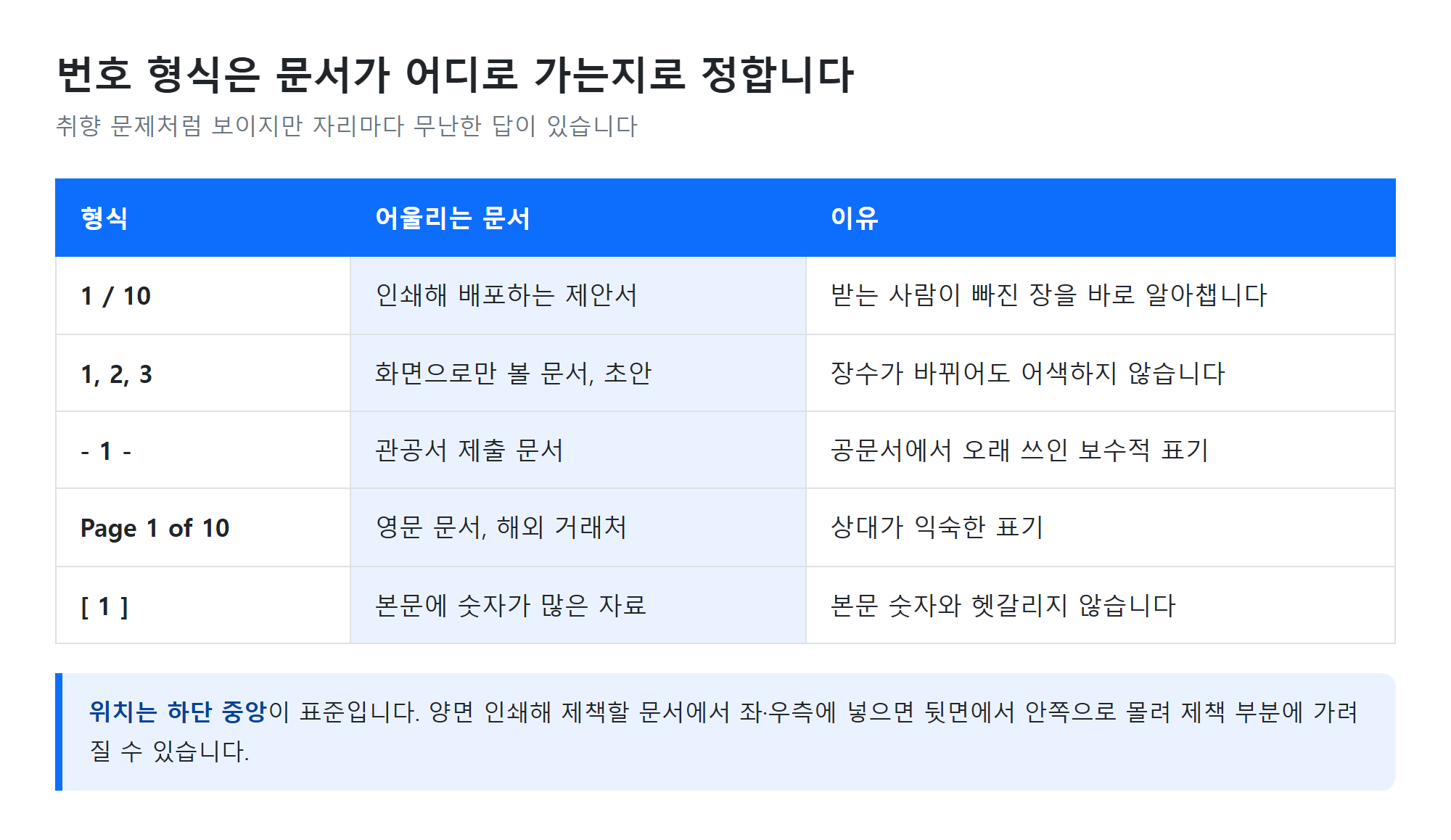
위치는 하단 중앙이 가장 표준적입니다. 양면 인쇄해 제책할 문서라면 하단 중앙이 무조건 안전합니다. 좌측이나 우측에 넣으면 뒷면에서 안쪽으로 몰려 제책 부분에 가려질 수 있습니다.
번호는 쪽 여백에 들어갑니다. 원본이 여백 없이 가장자리까지 내용을 채운 문서라면 숫자가 본문과 겹칠 수 있으니, 저장하기 전에 미리보기로 한 번 확인하는 편이 좋습니다.
「대외비」 도장이 실제로 하는 일
보고서에 대각선으로 크게 「대외비」를 찍는 문서를 보셨을 것입니다. 이걸 넣으면 문서가 보호된다고 생각하기 쉽지만, 정확히는 다릅니다.
대외비 표기는 법적 효력이 아니라 주의 환기 장치입니다. 찍었다는 사실만으로 유출이 막히거나 처벌 근거가 생기지는 않습니다. 파일은 그대로 열리고, 복사되고, 전달됩니다. 도장은 받는 사람에게 "이 문서는 밖으로 내보내지 말라"고 알려 주는 표시일 뿐입니다.
그래도 의미가 아주 없지는 않습니다. 부정경쟁방지 및 영업비밀보호법에서 어떤 정보를 영업비밀로 인정받으려면 그 정보가 비밀로 관리되고 있었다는 점을 보여야 하는데, 문서에 비밀 표시를 해 두고 열람 범위를 정해 둔 사실은 그 관리를 뒷받침하는 정황이 됩니다. 실무에서는 표기와 함께 배포 대상과 배포 일자를 기록해 두는 방식이 함께 권장됩니다. (다만 구체적인 사안의 판단은 사정에 따라 달라지므로, 다툼이 예상되는 문서는 법률 자문을 받아 보시는 편이 안전합니다.)
정리하면 이렇습니다.
도장은 알리는 장치입니다. 실제로 못 보게 막는 것은 열기 비밀번호나 열람 권한 관리입니다. 정말 보호가 필요한 문서라면 도장과 암호를 함께 써야 합니다.
반대로 모든 문서에 습관적으로 대외비를 찍으면 표시의 무게가 옅어져 역효과가 납니다. 모두 대외비인 조직에서는 아무도 대외비를 신경 쓰지 않게 됩니다. 정말 통제가 필요한 문서에만 쓰는 것이 이 표시를 살려 두는 방법입니다.
한글 워터마크가 되는 이유
PDF에 글자를 넣을 때 한글이 빈칸이나 깨진 기호로 나오는 일이 흔합니다. PDF에 글자를 직접 써 넣으려면 그 글자를 그릴 글꼴 정보가 파일 안에 들어가야 하는데, 기본 내장 글꼴은 영문과 숫자 범위만 갖고 있기 때문입니다. 한글 1만 자가 넘는 글꼴을 파일에 심으려면 용량도 몇 MB씩 늘어납니다.
그래서 워터마크는 다른 방법을 씁니다. 문구를 먼저 그림으로 그린 뒤, 그 그림을 쪽 위에 반투명하게 얹는 것입니다. 글자가 아니라 그림으로 들어가니 글꼴 문제가 아예 생기지 않습니다. 한글은 물론 띄어쓰기와 특수문자도 화면에서 본 그대로 들어갑니다.
대신 성질이 하나 바뀝니다. 워터마크 글자는 검색이나 복사가 되지 않습니다. 문서에서 "대외비"를 검색해도 안 걸립니다. 워터마크의 목적을 생각하면 오히려 자연스러운 성질입니다.
불투명도를 어디까지 올릴까
이게 실제로 가장 자주 실패하는 대목입니다.
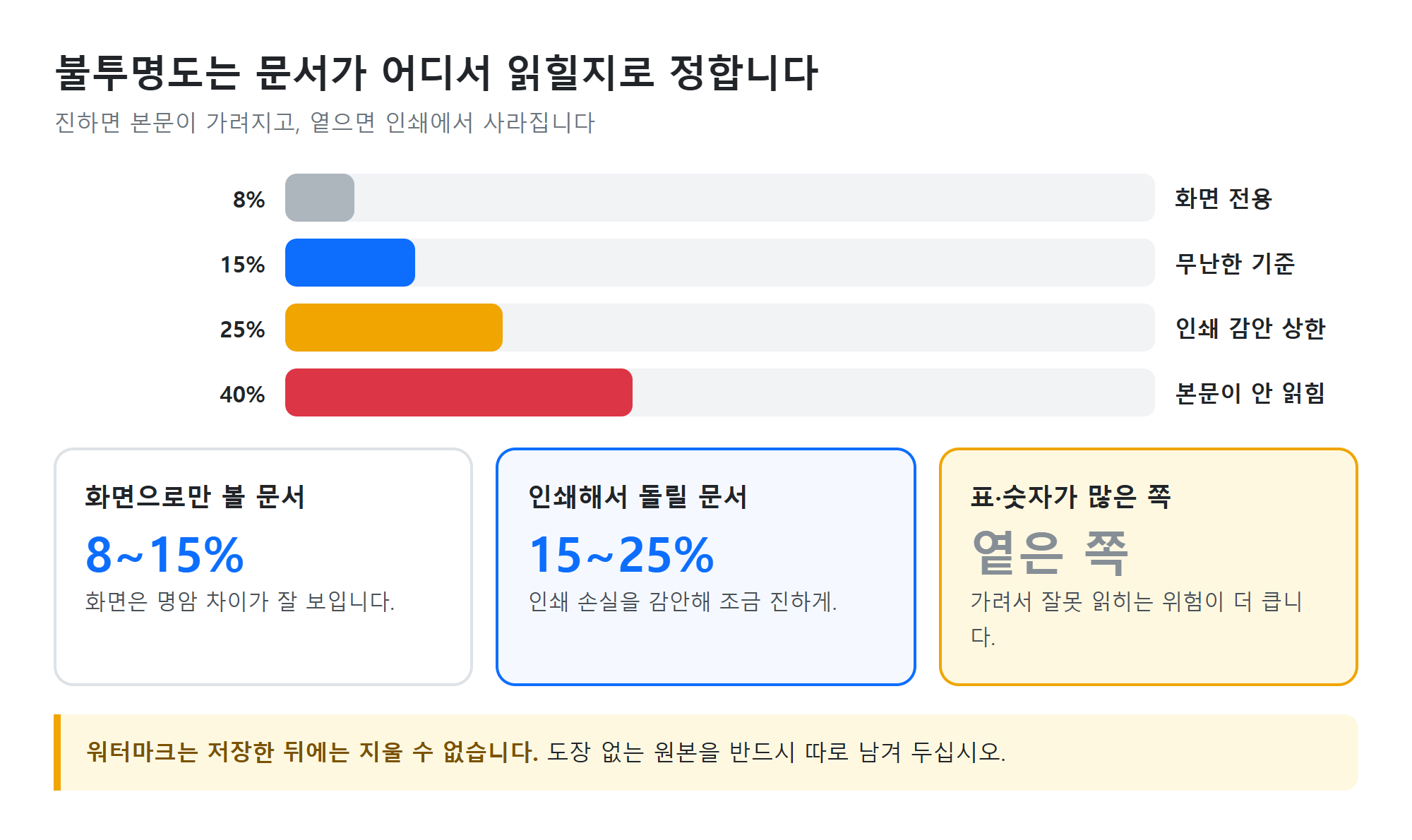
진하게 넣으면 확실히 보이니 좋을 것 같지만, 40%쯤 되면 도장이 지나가는 자리의 본문 글자가 읽히지 않습니다. 표나 숫자가 있는 쪽에서 특히 치명적입니다. 받는 사람이 숫자를 잘못 읽으면 문서를 다시 보내야 합니다.
반대로 너무 옅으면 인쇄했을 때 사라집니다. 화면에서는 옅게라도 보이는 회색이 프린터에서는 백지로 나오는 일이 있습니다.
기준은 문서가 어디서 읽힐지입니다.
- 화면으로만 볼 문서 — 옅게(8~15%). 화면은 명암 차이가 잘 보입니다
- 인쇄해서 돌릴 문서 — 조금 진하게(15~25%). 인쇄 손실을 감안합니다
- 표와 숫자가 많은 쪽 — 옅은 쪽으로. 가려서 잘못 읽히는 위험이 더 큽니다
마지막으로 두 가지만 덧붙입니다. 이미 번호가 들어 있는 PDF에 다시 번호를 넣으면 두 개가 겹쳐 보입니다. 남이 만든 파일을 받았다면 원본에 번호가 있는지 먼저 살펴보세요. 그리고 워터마크는 저장한 뒤에는 지울 수 없습니다. 도장 없는 원본을 반드시 따로 남겨 두시기 바랍니다.