급여 명세서, 계약서, 주민등록번호가 적힌 서류를 메일로 보낼 때 "혹시 잘못 가면 어쩌지" 하는 생각이 듭니다. 이럴 때 쓰는 것이 PDF 비밀번호입니다.
거는 방법 자체는 간단합니다. 다만 어떤 종류의 비밀번호인지를 모르고 걸면 보호되고 있다고 착각하게 되고, 걸면 안 되는 상황에 걸면 일이 더 복잡해집니다. 이 글에서는 그 두 가지를 짚습니다.
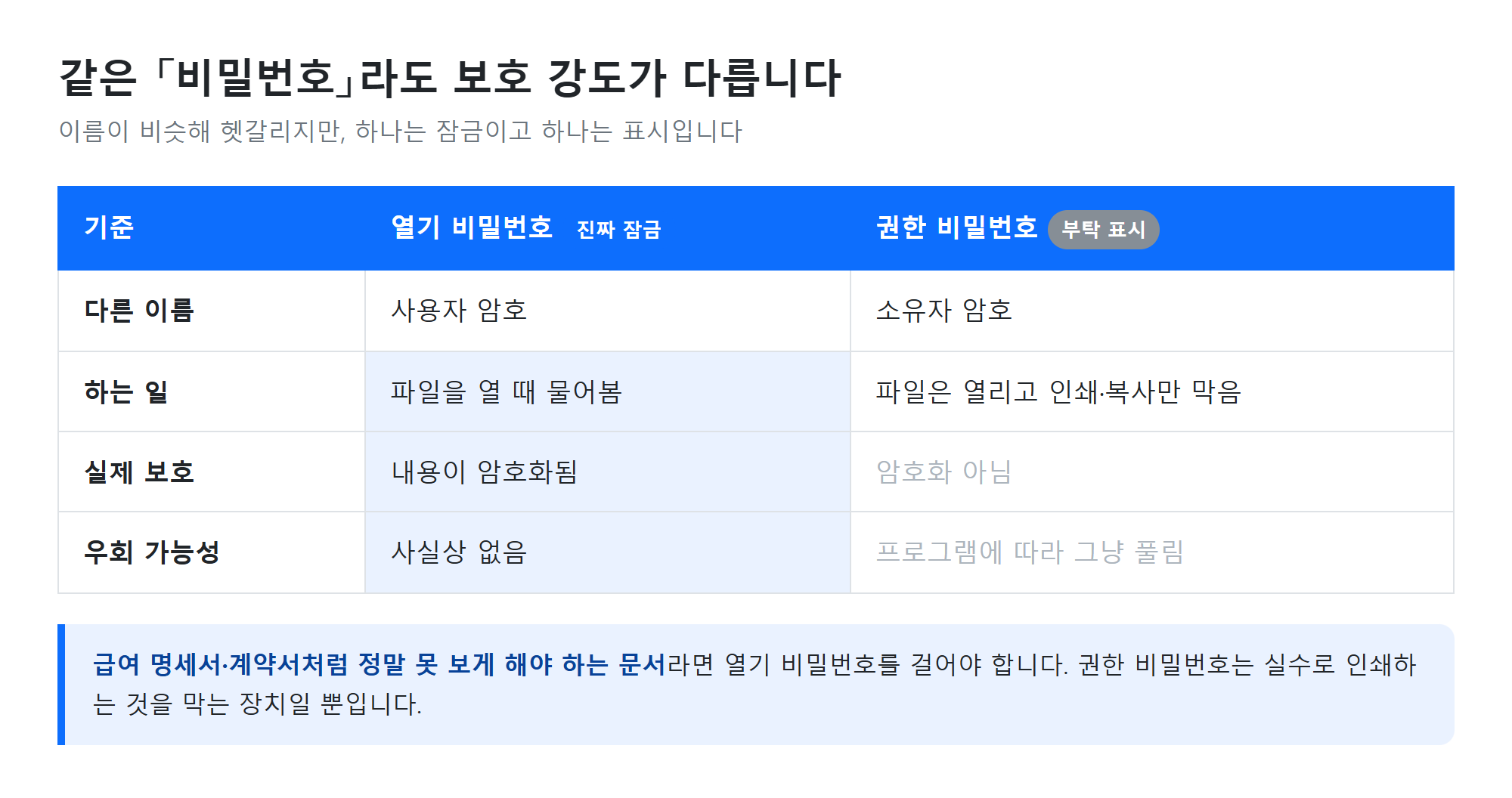
비밀번호가 두 종류라는 것부터
PDF 규격에는 성격이 완전히 다른 비밀번호가 두 가지 있습니다. 이름이 비슷해서 헷갈리는데, 보호 강도가 하늘과 땅 차이입니다.
| 열기 비밀번호 | 권한 비밀번호 | |
|---|---|---|
| 다른 이름 | 사용자 암호 | 소유자 암호 |
| 하는 일 | 파일을 열 때 물어봄 | 파일은 열리고 인쇄·복사만 막음 |
| 실제 보호 | 내용이 암호화됨 | 암호화 아님, 표시일 뿐 |
| 우회 가능성 | 사실상 없음 | 프로그램에 따라 그냥 풀림 |
열기 비밀번호는 진짜 잠금입니다. 파일 내용 자체가 암호화되어 저장되므로, 파일을 훔쳐 가도 비밀번호 없이는 글자 한 자 볼 수 없습니다.
권한 비밀번호는 그렇지 않습니다. 파일은 아무나 열 수 있고, 안에 "인쇄를 막아 주세요", "복사를 막아 주세요"라는 부탁 표시가 들어 있을 뿐입니다. 이 표시를 존중하는 프로그램에서는 인쇄 단추가 회색으로 비활성화되지만, 무시하는 프로그램에서는 그대로 인쇄되고 복사됩니다.
즉 권한 비밀번호는 "실수로 인쇄하는 것을 막는 장치"일 뿐, 보안 장치가 아닙니다. 정말 못 보게 해야 하는 문서라면 열기 비밀번호를 걸어야 합니다. 도구를 고를 때도 어느 쪽을 걸어 주는지 확인해 보시기 바랍니다 — 짠툴은 열기 비밀번호만 제공합니다.
AES-256이 무슨 뜻인가
암호를 걸 때 "AES-256"이라는 말이 붙어 있는 걸 보셨을 것입니다. 어려운 이름이지만 뜻은 간단합니다.
AES는 지금 세계에서 가장 널리 쓰이는 암호화 방식의 이름이고, 256은 열쇠의 길이입니다. 입력한 비밀번호에서 열쇠를 만들어 문서 내용을 통째로 뒤섞어 저장합니다. 비밀번호 없이 되돌리려면 가능한 열쇠를 전부 대입해 봐야 하는데, 그 개수가 현실적으로 시도할 수 없는 규모입니다.
옛 PDF 규격에서 쓰던 RC4 40비트·128비트 방식은 계산으로 뚫린 사례가 있습니다. AES-256은 현재 그런 약점이 알려져 있지 않습니다.
대신 한 가지 대가가 있습니다. 2010년 이전에 나온 아주 오래된 뷰어는 이 방식을 몰라서 파일을 못 엽니다. "암호가 맞는데 안 열린다"는 연락을 받는다면 대개 이 경우입니다. 받는 쪽이 오래된 회사 내부 프로그램을 쓰는 상황이라면, 보내기 전에 어떤 프로그램으로 여는지 한 번 물어보는 편이 안전합니다.
걸면 안 되는 경우 네 가지
여기가 이 글에서 가장 말씀드리고 싶은 부분입니다. 암호를 거는 건 쉽지만, 되돌리기 어려운 곤란이 생기는 자리가 있습니다.
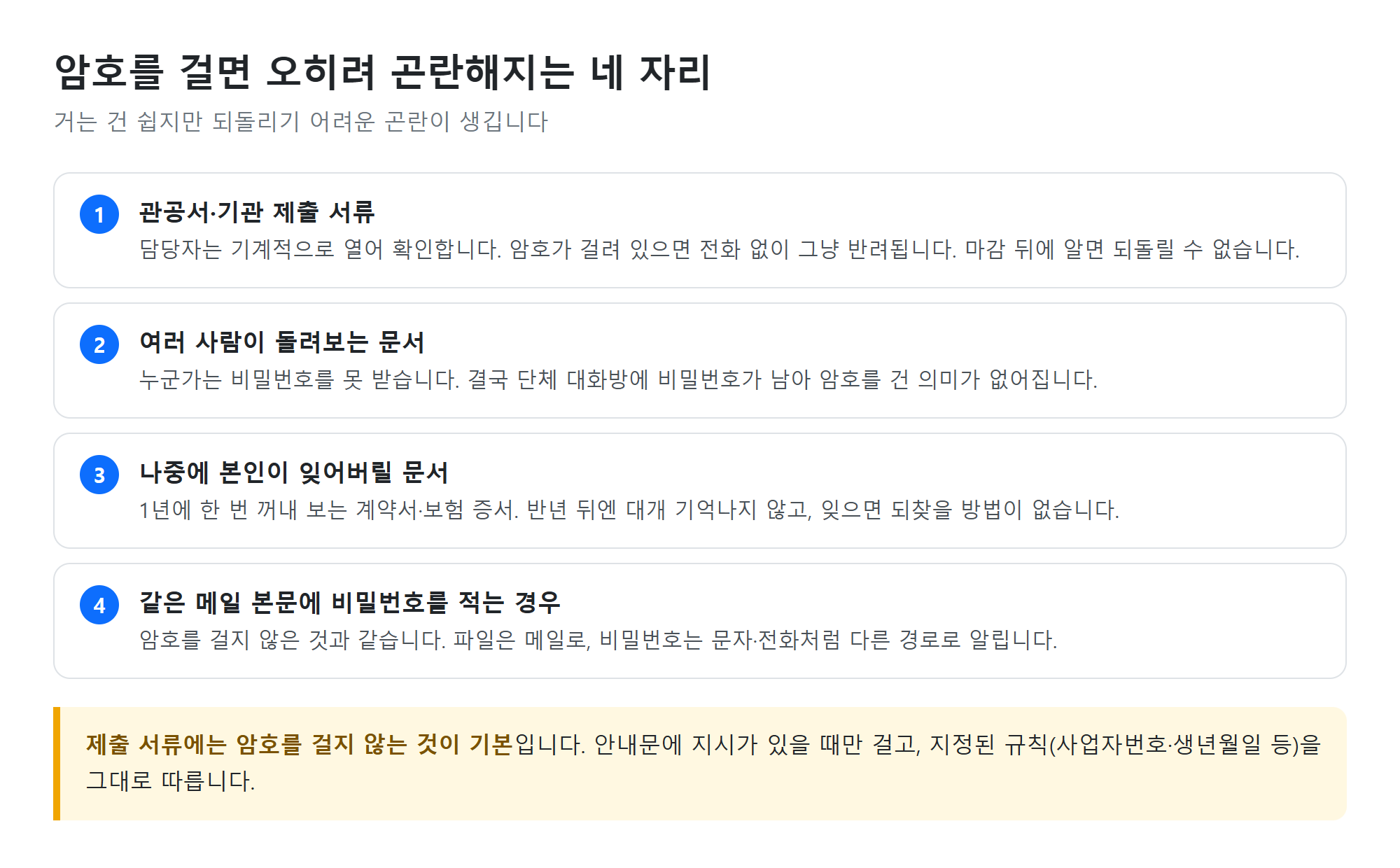
① 관공서나 기관에 제출하는 서류. 이게 가장 흔한 사고입니다. 접수 담당자는 수십 건을 기계적으로 열어 확인합니다. 암호가 걸려 있으면 그 자리에서 멈추고, 대개 전화를 걸어 주지 않고 그냥 반려됩니다. 접수 마감이 지난 뒤에 알게 되면 되돌릴 방법이 없습니다. 제출 서류에는 암호를 걸지 않는 것이 기본입니다. 안내문에 암호를 걸라는 지시가 있는 경우에만 걸고, 지정된 규칙(대개 사업자번호나 생년월일)을 그대로 따릅니다.
② 여러 사람이 돌려보는 문서. 팀 공유 자료나 회의 자료에 암호를 걸면, 누군가는 반드시 비밀번호를 못 받은 상태로 파일을 받습니다. 그러면 그 사람이 다른 사람에게 비밀번호를 묻고, 그 대화가 단체 대화방에 남습니다. 결국 암호를 건 의미가 없어지면서 불편만 남습니다. 돌려보는 문서는 파일에 암호를 거는 대신 열람 권한이 관리되는 곳에 두는 편이 맞습니다.
③ 나중에 본인이 잊어버릴 문서. 1년에 한 번 꺼내 보는 계약서나 보험 증서가 위험합니다. 걸 때는 당연히 기억하지만, 반년 뒤에는 대개 기억나지 않습니다. 뒤에서 다시 말씀드리지만 잊으면 되찾을 방법이 없습니다.
④ 같은 메일 본문에 비밀번호를 적어 보내는 경우. 이건 암호를 걸지 않은 것과 정확히 같습니다. 메일 계정이 털리면 파일과 비밀번호가 한자리에 함께 있습니다. 실수로 엉뚱한 사람에게 보내도 그 사람이 그대로 열어 봅니다. 파일은 메일로, 비밀번호는 문자나 전화처럼 다른 경로로 알리는 것이 원칙입니다. 지키기 번거롭다면, 그 문서에는 애초에 암호가 필요하지 않았을 가능성이 높습니다.
잊으면 되찾을 수 없습니다
비밀번호는 파일 안에도, 처리한 사이트에도 저장되지 않습니다. 암호화에 쓰인 뒤 사라집니다. 그래서 만든 사람도 되찾아 줄 수 없습니다. 앞서 말한 대로 AES-256은 한 글자씩 대입해 뚫는 방식으로는 사실상 풀리지 않습니다. "복구 서비스"를 찾는 편보다 애초에 안 잊는 편이 빠릅니다.
순서를 이렇게 잡으면 사고가 줄어듭니다.
- 암호 없는 원본을 먼저 안전한 곳에 따로 보관합니다
- 비밀번호를 비밀번호 관리자나 메모에 적어 둡니다
- 그다음에 암호를 걸어 내보낼 사본을 만듭니다
밖으로 보내는 파일이라면 비밀번호는 영문과 숫자 조합을 권합니다. 한글 비밀번호도 안전하게 걸리지만, 받는 쪽 기기에서 한글 입력이 어려운 경우(영문 자판만 있는 단말, 일부 모바일 뷰어)가 있습니다.
이미 암호가 걸린 PDF는 다시 처리할 수 없습니다
암호가 걸린 PDF를 편집 도구에 올리면 대개 아무것도 안 됩니다. 쪽수도 안 세어지고 미리보기도 안 나옵니다.
이유는 앞에서 본 그대로입니다. 암호화된 PDF는 쪽 구조와 글꼴 정보까지 전부 잠겨 있어서, 비밀번호로 풀기 전에는 몇 쪽인지조차 알 수 없습니다. 고장이 아니라 암호화가 제대로 걸려 있다는 증거입니다.
암호 해제 기능을 아예 넣지 않는 도구도 있는데, 이건 남의 문서를 여는 데 쓰일 수 있기 때문입니다. 비밀번호를 정당하게 아는 사람이라면 원래 뷰어에서 여는 편이 어차피 더 빠릅니다. 열어서 다른 이름으로 저장하면 암호 없는 사본이 만들어집니다.