중고거래 앱에 의자를 하나 올립니다. 거실에서 찍은 사진 세 장을 붙이고 "직거래 선호"라고 적습니다. 별일 아닌 것 같은 이 행동에, 내 집이 어디인지가 함께 올라가는 경우가 있습니다.
사진 파일에는 눈에 보이는 그림 말고도 글자로 적힌 기록이 함께 들어 있습니다. 그 기록 안에 촬영한 위치의 좌표가 있습니다.
왜 좌표가 들어가는가
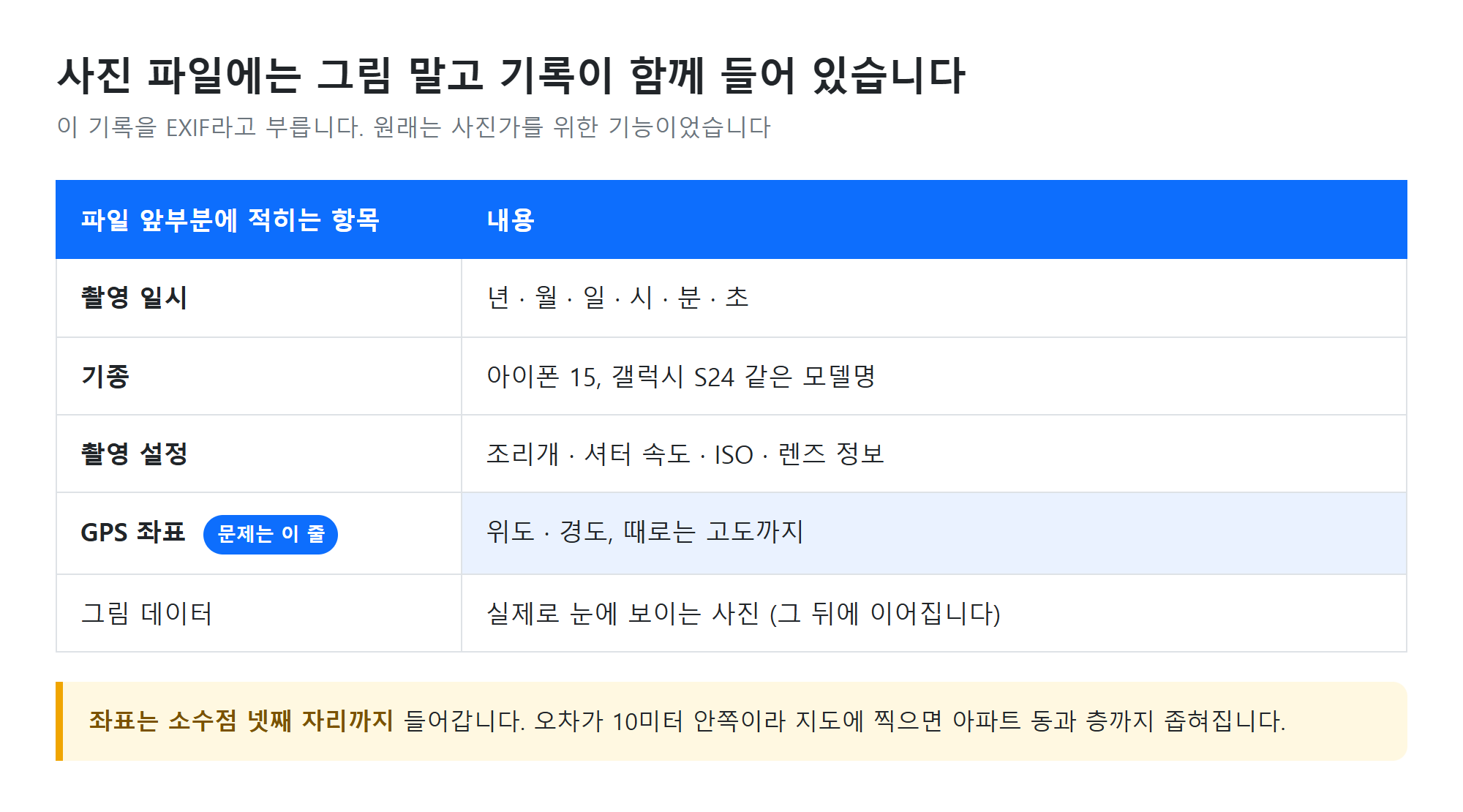
카메라는 사진을 저장할 때 촬영 상황을 함께 적어 둡니다. 이 기록을 EXIF라고 부릅니다. 원래는 사진가를 위한 기능이었습니다. 나중에 정리할 때 어떤 렌즈로 몇 분의 일 초로 찍었는지 알 수 있게 하려는 것입니다.
| 항목 | 내용 |
|---|---|
| 촬영 일시 | 년·월·일·시·분·초 |
| 기종 | 아이폰 15, 갤럭시 S24 같은 모델명 |
| 촬영 설정 | 조리개, 셔터 속도, ISO, 렌즈 정보 |
| GPS 좌표 | 위도·경도, 때로는 고도까지 |
문제는 마지막 줄입니다. 휴대폰은 카메라를 처음 켤 때 위치 정보 사용을 한 번 묻고, 허용하면 그 뒤로는 묻지 않습니다. 몇 년 전에 누른 그 허용이 지금도 유효합니다. 그래서 대부분의 사람은 자기 사진에 좌표가 들어가는 줄 모르는 채로 찍고 있습니다.
좌표는 소수점 넷째 자리까지 들어갑니다. 오차가 10미터 안쪽이니, 지도에 찍으면 아파트 동과 층까지 좁혀집니다.
실제로 어떻게 문제가 되는가
중고거래. 물건 사진은 대개 집에서 찍습니다. 거래 전에 위치가 알려지면, 상대가 "그 동네 사시네요"라고 말하는 정도로 끝나지 않을 수 있습니다.
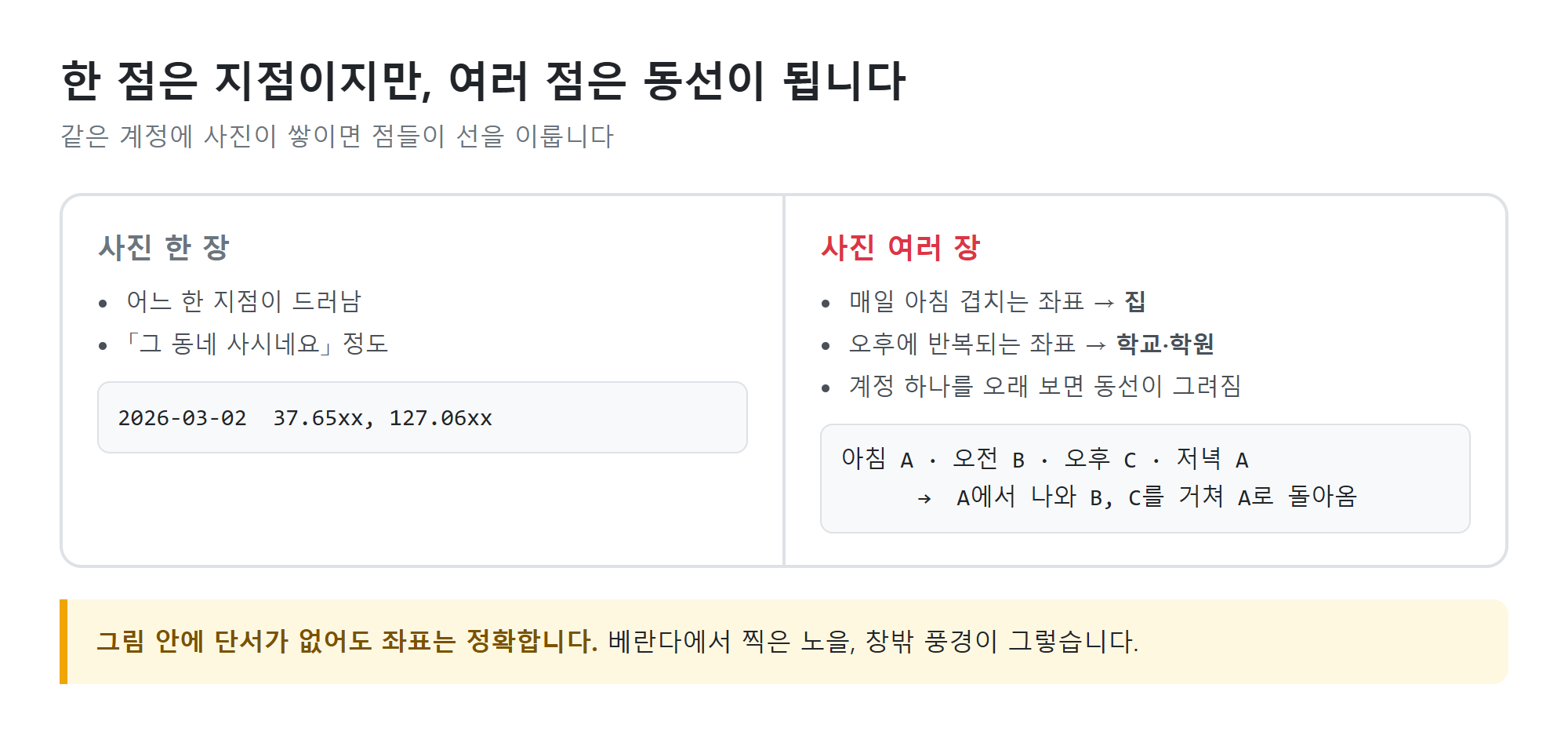
아이 사진. 이쪽이 더 조심스럽습니다. 한 장이면 어느 한 지점이지만, 여러 장이 쌓이면 점들이 선이 됩니다. 매일 아침 찍은 사진의 좌표가 겹치는 곳이 집이고, 오후에 반복되는 좌표가 학교나 학원입니다. 계정 하나를 오래 지켜보면 동선이 그려집니다.
우리 동네 사진. 카페 사진은 그 위치가 드러나도 문제가 없습니다. 하지만 창밖 풍경이나 베란다에서 찍은 노을은 다릅니다. 그림 안에는 아무 단서도 없는데 좌표는 정확합니다.
어디는 지워 주고 어디는 안 지워 주는가
결론부터 말하면 큰 서비스 대부분은 지워 주지만 예외가 있습니다.
카카오톡·인스타그램·페이스북·네이버 블로그는 사진을 받으면 자기 서버용으로 다시 저장합니다. 자기 화면에 맞는 크기로 줄이고 용량도 줄이는데, 이 과정에서 원본의 부가 정보가 따라가지 않습니다. 개인정보를 지켜 주려는 배려라기보다 다시 저장하는 과정의 부수 효과입니다.
문제는 다시 저장하지 않는 경로입니다.
- 카카오톡 「원본 전송」 — 파일을 손대지 않고 그대로 보냅니다. 고화질로 보내려고 누른 그 버튼이 좌표까지 함께 보냅니다.
- 메일 첨부 — 메일은 파일을 옮겨 주는 것이 일이라 내용을 건드리지 않습니다.
- 클라우드 공유 링크 — 구글 드라이브, 네이버 마이박스에 올린 뒤 링크를 주는 방식도 파일 그대로입니다.
- 파일을 직접 올리는 게시판 — 오래된 커뮤니티나 동호회 게시판, 일부 제출 시스템은 파일을 그대로 보관합니다.
- 에어드롭·파일 전송 — 기기끼리 직접 주고받는 방식은 손대지 않습니다.
서비스마다 처리 방식이 다르고 언제 바뀔지도 모릅니다. 내보내는 쪽에서 미리 지우는 편이 확실합니다.
다시 그려서 저장한다는 원리
기록을 지우는 방법은 두 가지입니다. 하나는 파일 앞부분에서 해당 항목을 찾아 도려내는 것입니다. 정확하지만 항목 구조를 알아야 하고, 빠뜨린 항목이 남을 수 있습니다.
다른 하나가 더 확실합니다. 사진을 화면에 한 번 그린 뒤, 그려진 그림만 새 파일로 저장하는 것입니다. 브라우저에는 그림을 그릴 수 있는 캔버스라는 영역이 있습니다. 사진을 이 캔버스에 그리면 색깔 정보만 남습니다. 촬영 일시나 좌표는 그림이 아니니 캔버스에 그려질 수 없습니다. 이 캔버스를 새 파일로 저장하면 부가 정보가 옮겨 갈 길이 애초에 없습니다. 지울 목록을 만드는 것이 아니라 남길 것만 옮기는 방식입니다.
대신 새로 저장하는 과정에서 압축이 한 번 일어나므로 JPG는 아주 미세한 화질 변화가 생깁니다. 그리고 날짜만 남기고 위치만 지우는 식으로 골라 지울 수는 없습니다. 통째로 사라지니, 날짜가 필요하면 따로 메모해 두면 됩니다.
지웠는지 확인하는 방법
지웠다고 믿는 것과 지워진 것을 확인하는 것은 다릅니다. 처리한 파일을 다시 읽어 보면 됩니다. 결과 파일에서 GPS 항목과 기종·일시 항목을 다시 찾아 비어 있으면 남아 있지 않은 것입니다. 이 확인 절차가 있는 도구를 쓰면 "지웠습니다"라는 문구만 믿을 필요가 없습니다.
내 사진에 원래 무엇이 들어 있었는지는 직접 볼 수도 있습니다.
- 윈도우 — 사진 파일에 마우스 오른쪽 버튼을 누르고 속성 > 자세히 탭을 엽니다.
- 아이폰 — 사진 앱에서 사진을 열고 위로 밀어 올리면 촬영 정보와 지도가 나옵니다.
- 안드로이드 — 갤러리에서 사진 상세 정보를 열면 위치와 기종이 보입니다.
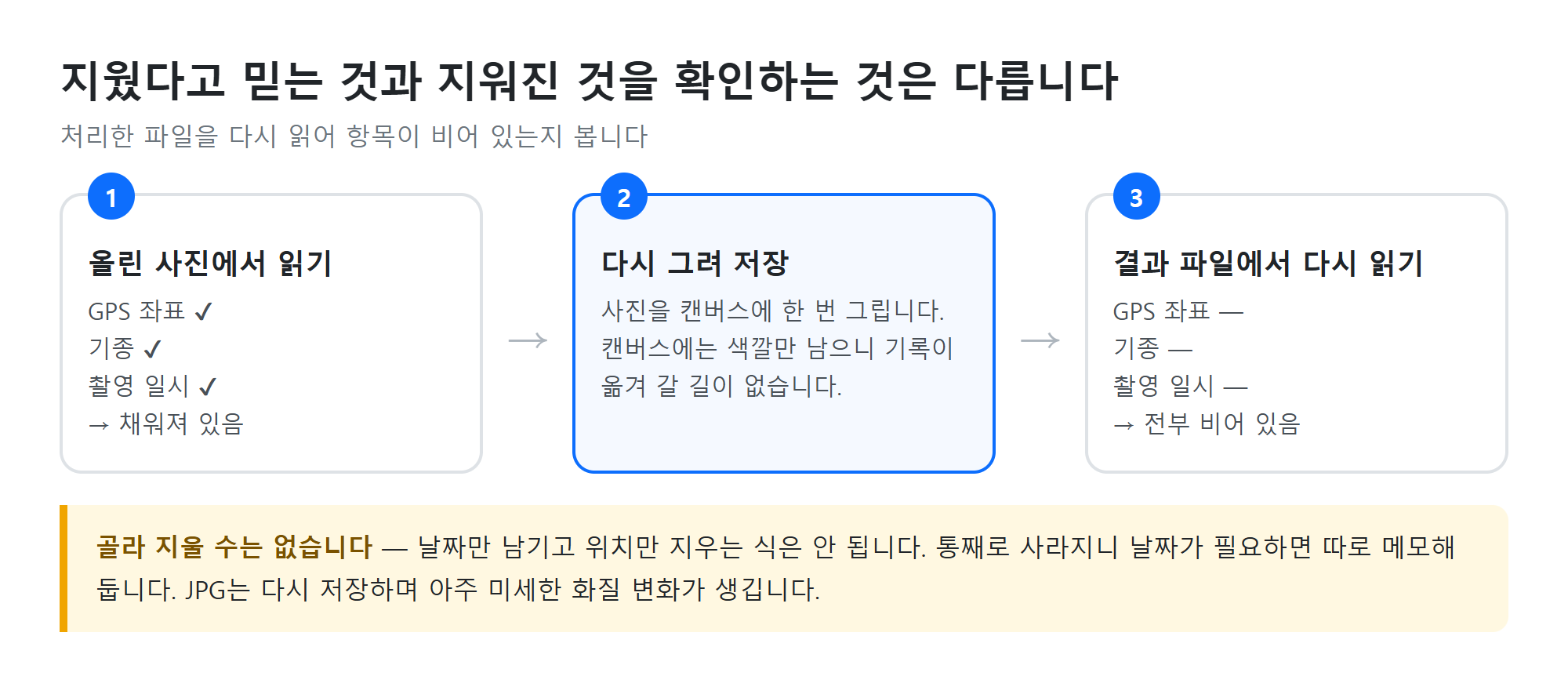
사진 안에 남는 단서는 따로입니다
좌표를 지워도 그림 안에 찍힌 단서는 그대로 남습니다. 창밖의 아파트 동 번호, 배경에 걸린 간판, 책상에 놓인 우편물, 유리창에 반사된 건너편 건물. 이런 것들은 좌표보다 더 직접적입니다. 특히 중고거래 사진은 물건에 초점을 맞추다 보니 배경을 신경 쓰지 않게 됩니다.
올리기 전에 한 번 크게 확대해 네 귀퉁이를 훑어보면 좋습니다. 가려야 할 것이 보이면 흐리게 처리하거나 물건만 남기고 잘라 내면 됩니다. 좌표를 지우는 일과 배경을 정리하는 일은 별개이고, 둘 다 해야 사진이 안전해집니다. 미리 겁먹을 필요는 없습니다. 지우는 데 걸리는 시간은 몇 초입니다.